

对于每一个WordPress站长来说,随着文章数量的增加,图片和媒体文件占用的服务器空间和带宽成本往往会成为头号难题。寻找一个既便宜又快速的对象存储服务(Object Storage)是必经之路。今天,主题铺要聊的主角是Cloudflare R2。它正在颠覆整个云存储市场,而主题铺将手把手教你如何将它免费集成到你的WordPress网站中,如何零成本打造高速图床。
对于每一个WordPress站长来说,随着文章数量的增加,图片和媒体文件占用的服务器空间和带宽成本往往会成为头号难题。寻找一个既便宜又快速的对象存储服务(Object Storage)是必经之路。
今天,主题铺要聊的主角是Cloudflare R2。它正在颠覆整个云存储市场,而主题铺将手把手教你如何将它免费集成到你的WordPress网站中,如何零成本打造高速图床。
一、Cloudflare R2是什么?为什么选择它?
Cloudflare R2 是一种现代化的对象存储服务,在这个领域,它的竞争对手是行业巨头 Amazon S3、腾讯云COS、阿里云OSS 和 七牛云KODO。但 R2 拥有一个让所有竞争对手都黯然失色的“杀手锏”——不限访问流量。
简单来说,不管你的网站有多少访客,不管他们下载或查看了存储在 R2 中的图片多少次,你都无需支付任何出口带宽费用(Egress Fees)。
R2的核心优势:
- 零出口费用:这是R2最大的卖点。不像其他云存储服务那样“存储便宜、流量贵”,R2完全不收取数据传出费用。据主题铺观察,对于高流量的图片站或下载站来说,单这一项就能节省数千元的年度成本。
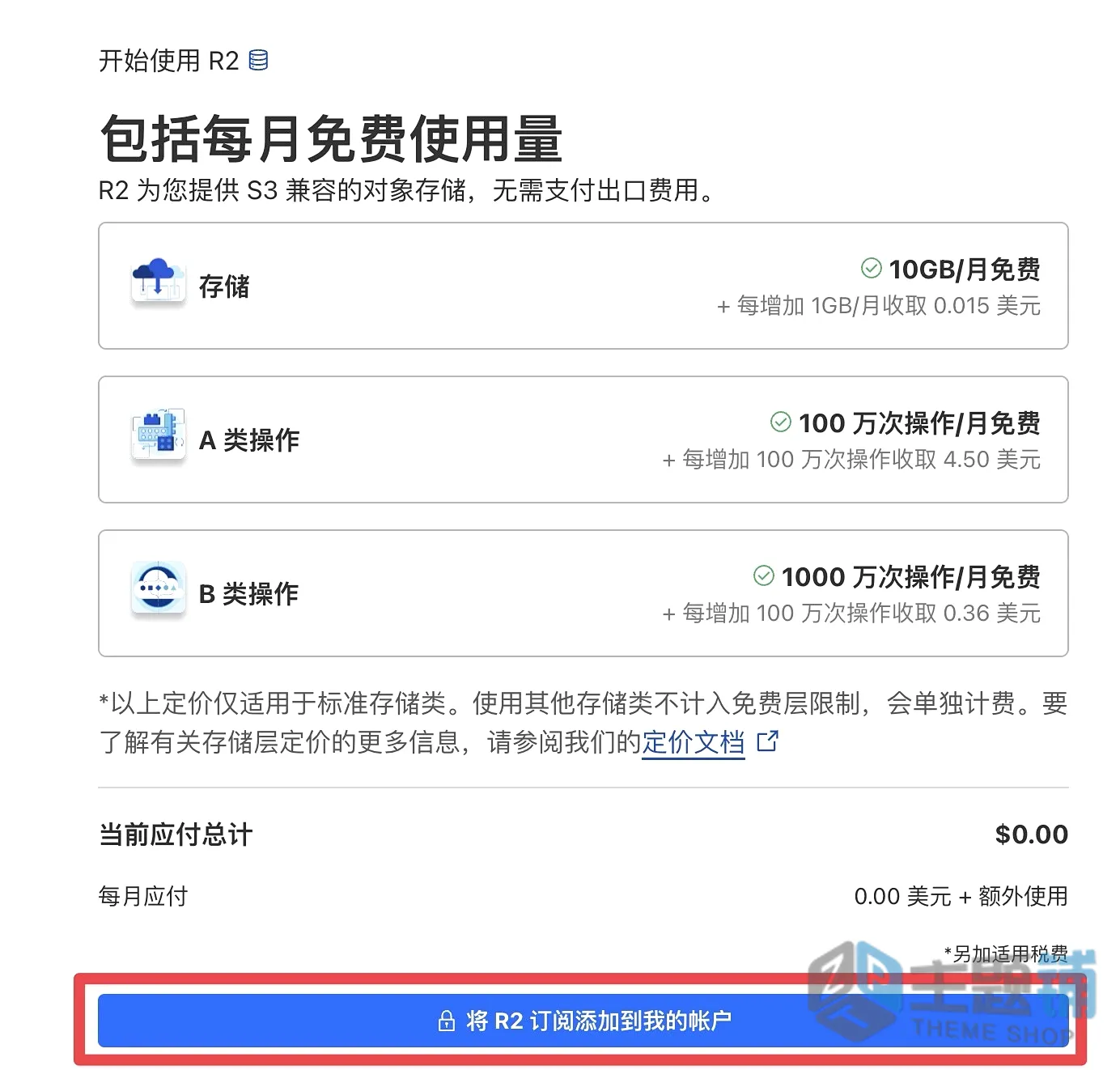
- 免费入门额度:非常良心,提供 10GB 的免费存储空间。除此之外,每月还包含 100万次 A类操作(写入/列出)和 1000万次 B类操作(读取)。
- S3兼容API:它完全兼容 Amazon S3 的 API 标准。这意味着你不需要重新学习复杂的接口,大多数支持 S3 的工具和插件都能直接用于 R2。
- 全球分布式网络:依托 Cloudflare 强大的全球 CDN 网络,你的资源可以获得极低的延迟访问体验。
- 无缝集成Workers:如果你是开发者,它与 Cloudflare Workers 的原生集成可以让你轻松实现自定义的请求处理和鉴权。
二、Cloudflare R2的详细定价
R2 采用了极其简单透明的定价模式,摒弃了传统云厂商复杂的计费公式。
定价详情:
- 存储费用:超过免费的10GB后,每GB每月仅需 $0.015。
- 操作费用:超过免费额度后,A类操作(如上传)每百万次 $4.50;B类操作(如下载)每百万次 $0.36。
- 流量费用:$0(永久免费)。
这种定价模式使 R2 特别适合:
- 需要频繁访问存储内容(如图片、JS/CSS文件)的网站。
- 个人博客、自建图床或中小型企业官网。
- 预算有限但需要企业级可靠存储解决方案的开发者。
三、注册Cloudflare账号
在开始之前,你需要一个 Cloudflare 账号。
访问 Cloudflare 官网。
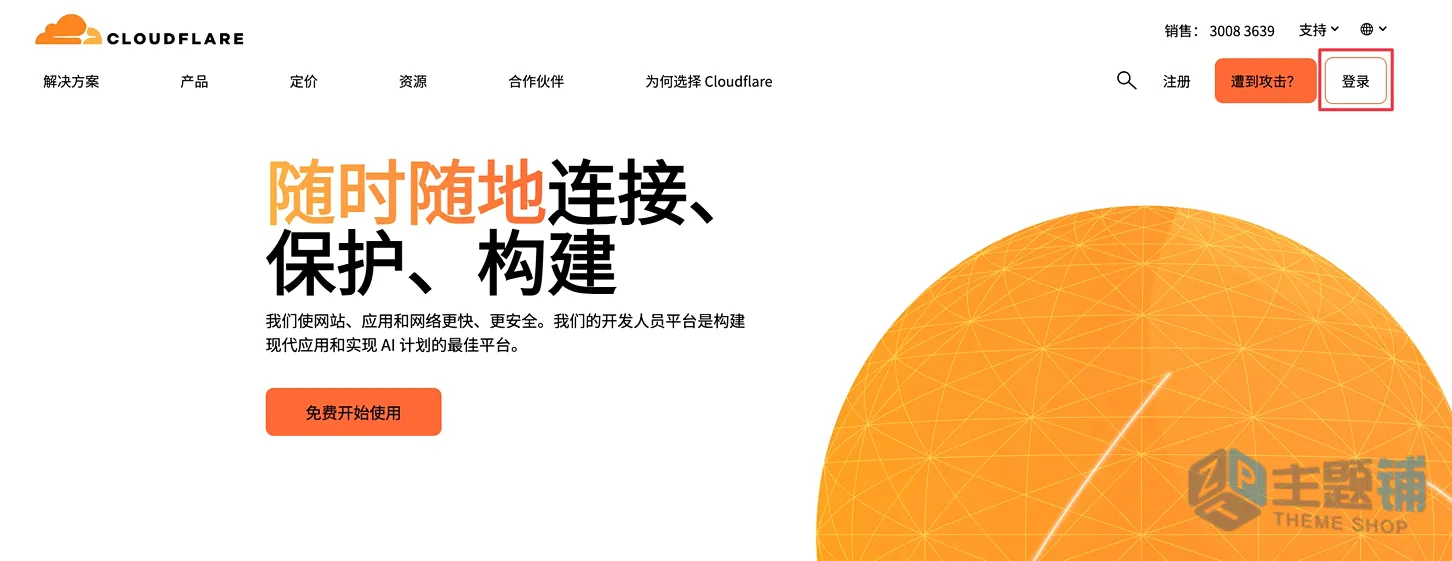
点击右上角的 登录 或 注册 按钮。
建议点击“使用谷歌继续”快捷登录,初次登录可能需要邮箱进行验证。
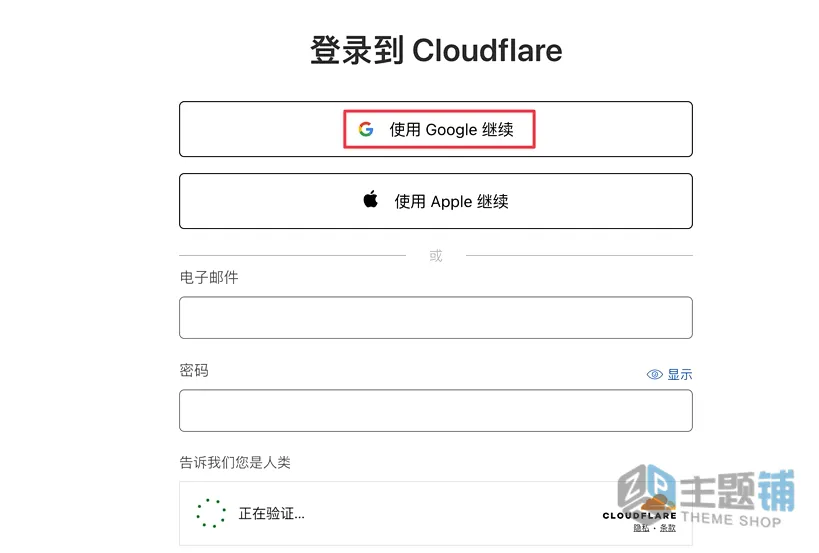
验证通过后,来到个人账户主页。
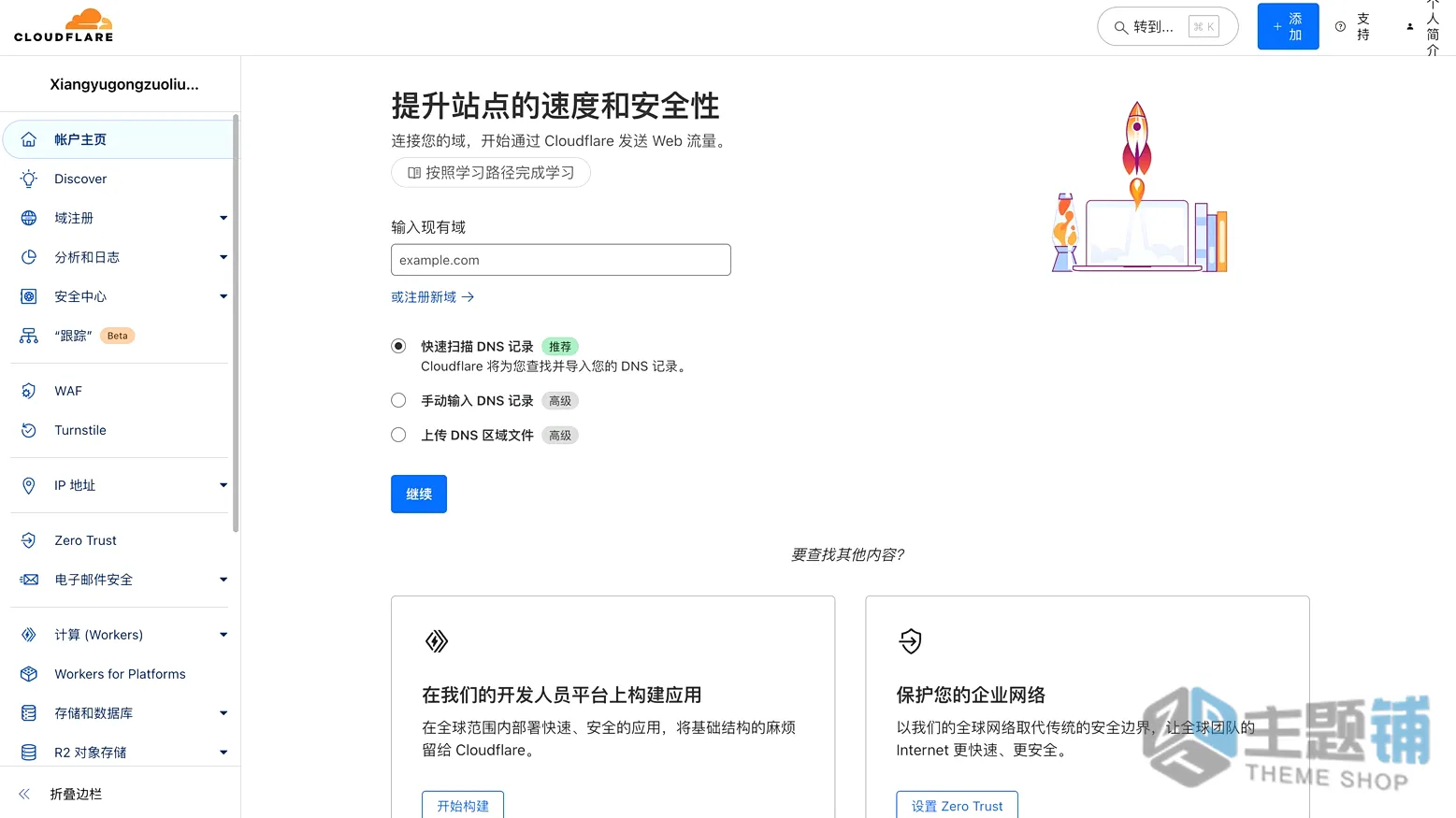
在左侧的菜单栏中,找到并点击 R2 选项。
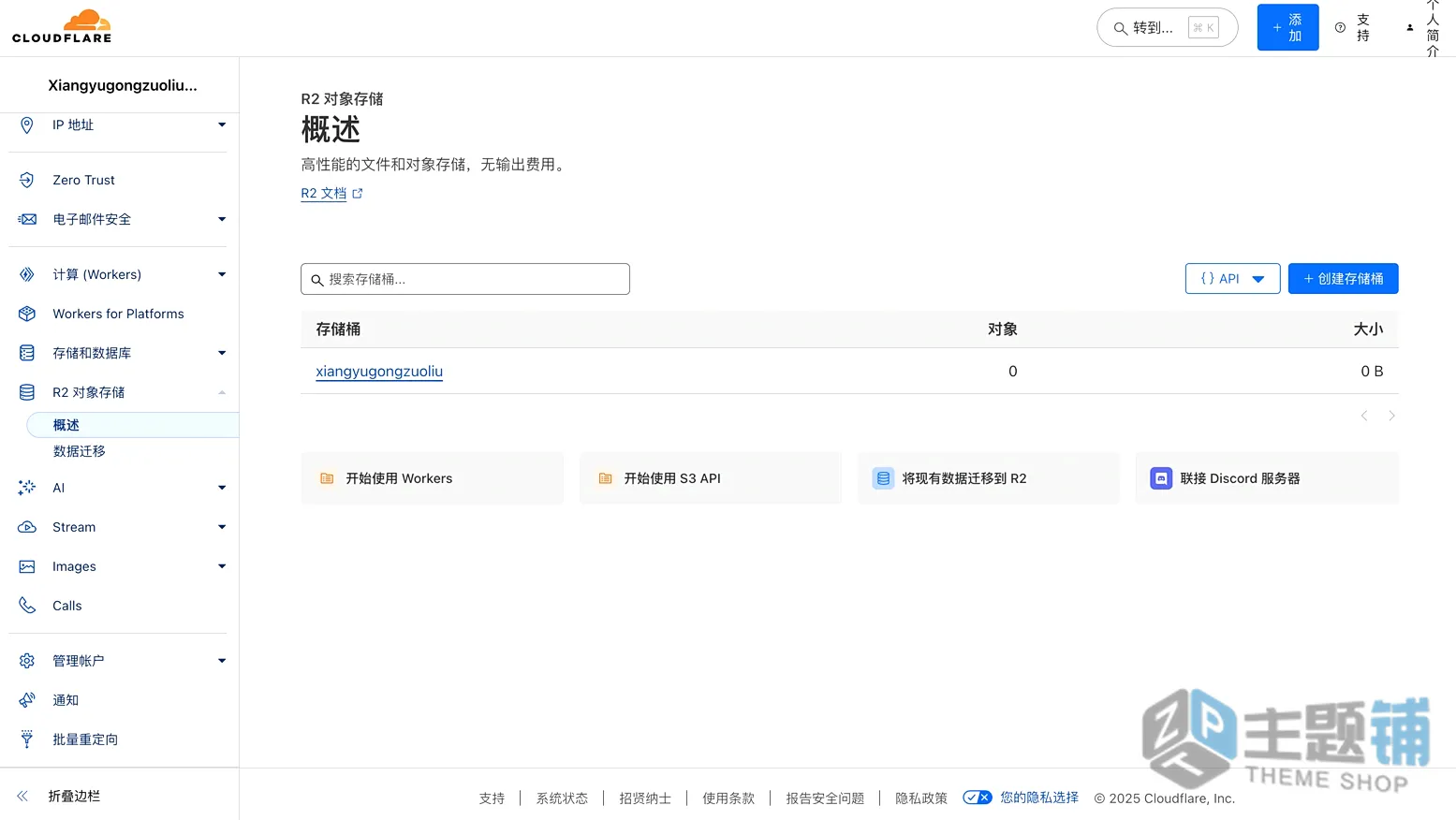
如果您是首次使用 R2,系统会提示你开通服务。
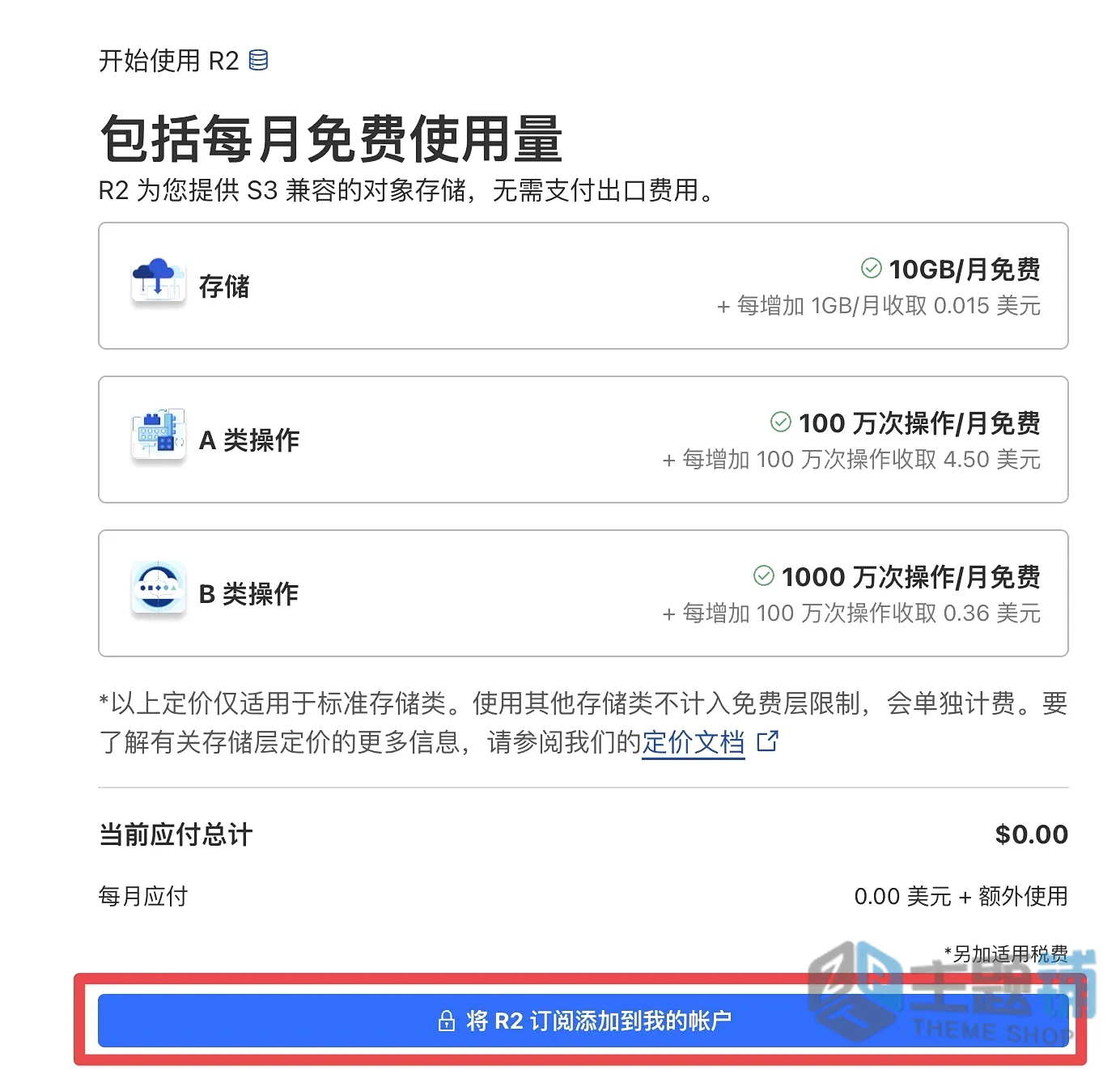
点击 将R2订阅到我的账号 按钮。
确认并完成购买流程(即使是免费额度,通常也需要绑定一种支付方式以防滥用,但只要不超额不会扣费)。
五、创建存储桶(Bucket)
有了账号,接下来我们需要创建一个“容器”来存放文件,在对象存储术语中,这叫“存储桶”。
存储桶是 R2 中存储对象的容器,你可以把它想象成电脑文件系统中的顶级文件夹。
在 Cloudflare 控制面板中,导航到 R2 部分。
点击页面右上角的 创建存储桶 按钮。
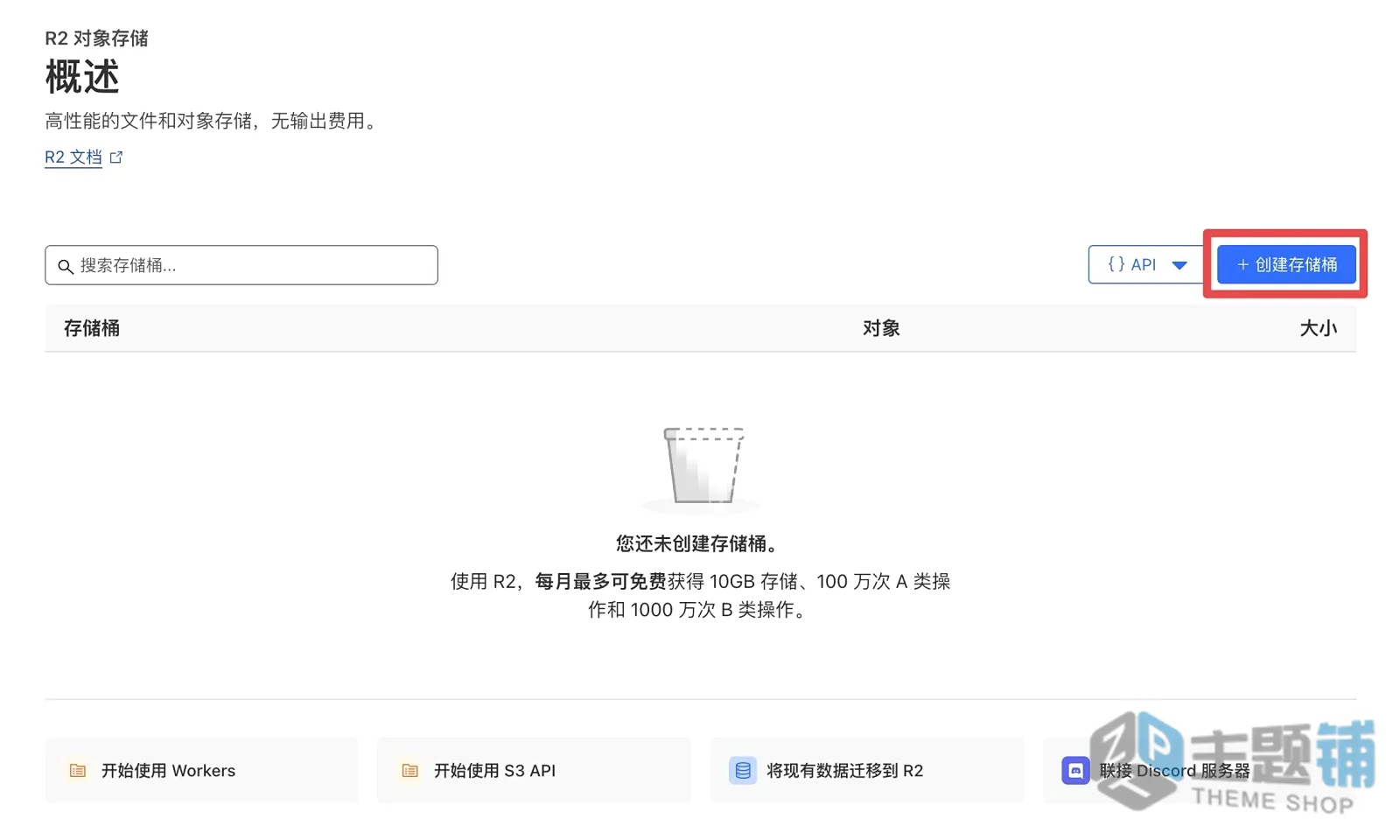
输入存储桶名称:注意,名称必须是全球唯一的,且只能包含小写字母、数字和连字符。建议使用类似 wp-media-yourdomain 的格式。
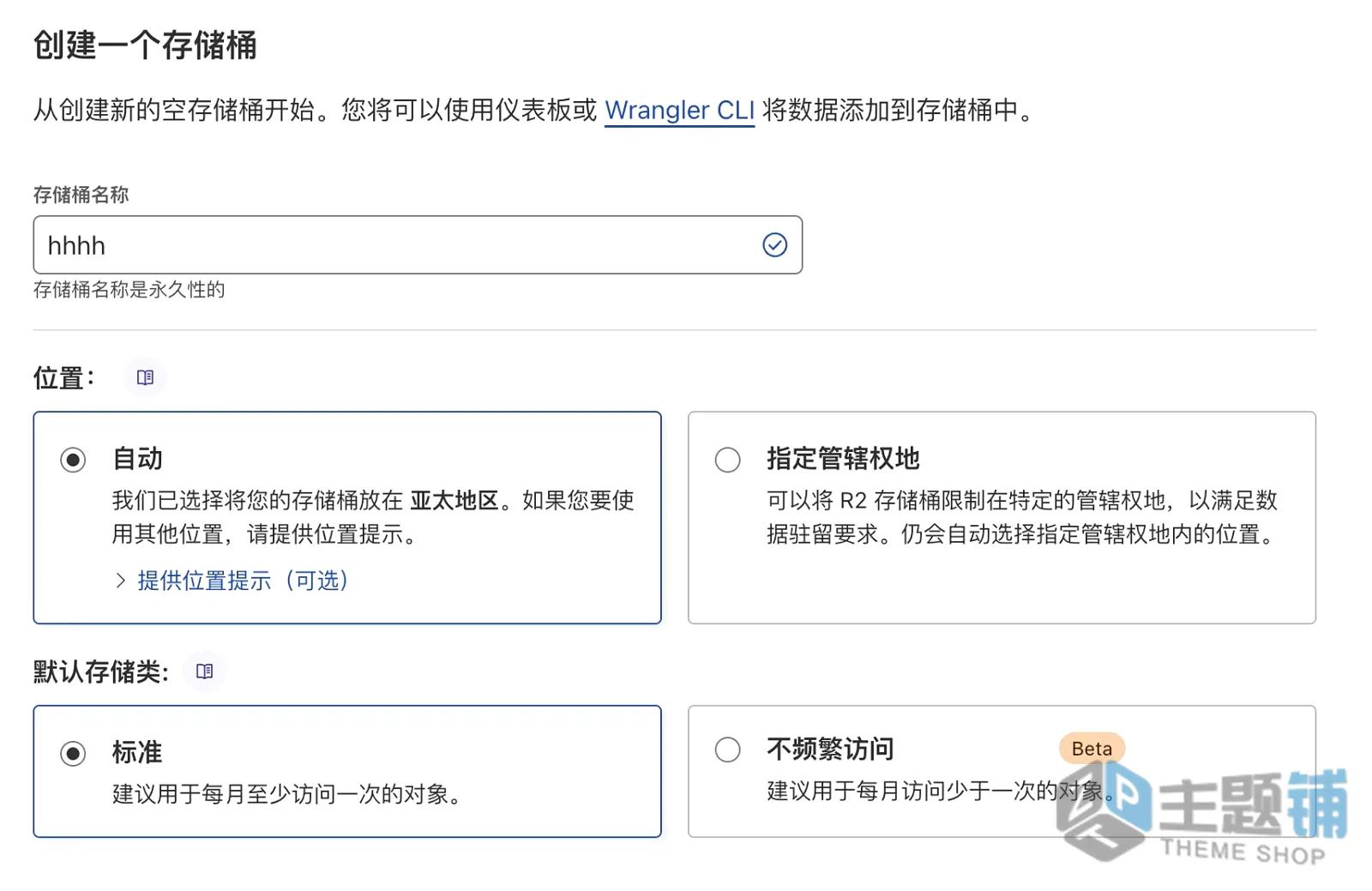
选择位置:选择存储桶的地理位置和默认存储类。对于大多数用户,选择“自动”或离你主要用户群最近的区域即可,点击 创建存储桶 完成设置。
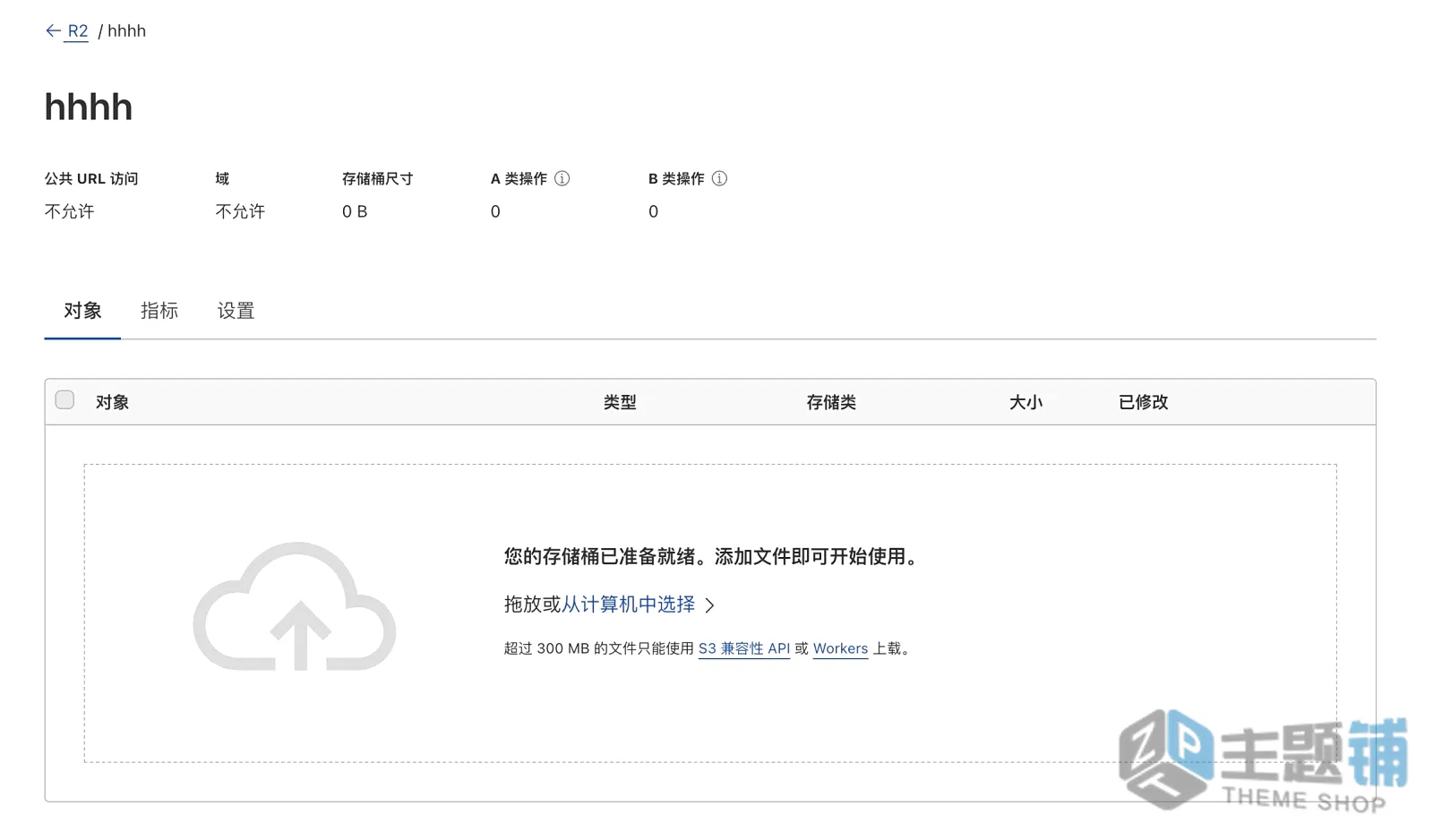
创建成功后,你可以点击“从计算机中选择”,试着上传一张图片,测试一下桶是否正常工作。
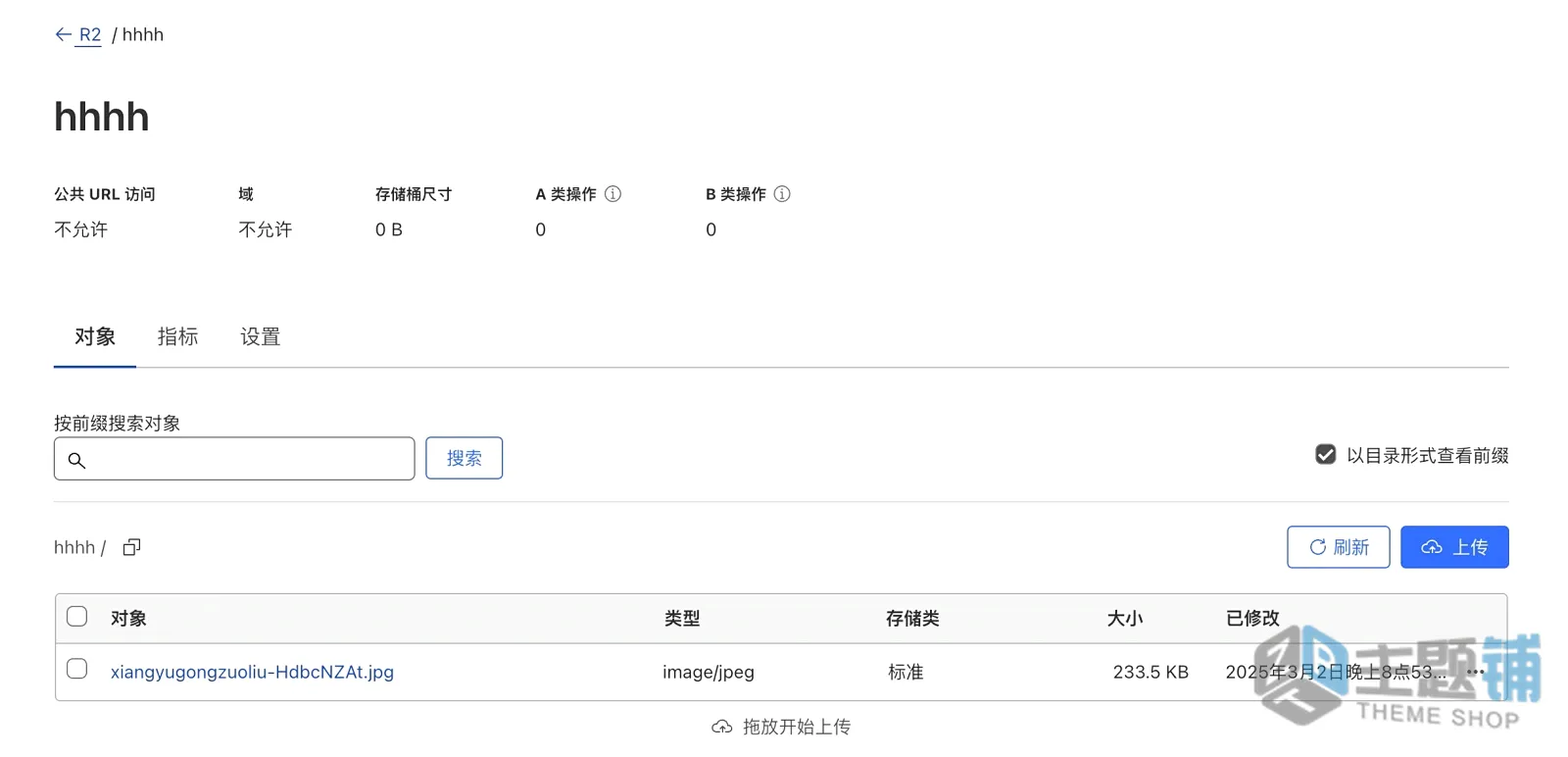
六、配置R2访问方式
默认情况下,出于安全考虑,R2 里的资源是不公开的(Private)。我们需要配置一下,让访客能看到图片。
启用 r2.dev 访问(测试用)
在 R2 控制面板中,点击你刚刚创建的存储桶名称。
点击顶部的 设置 选项卡。
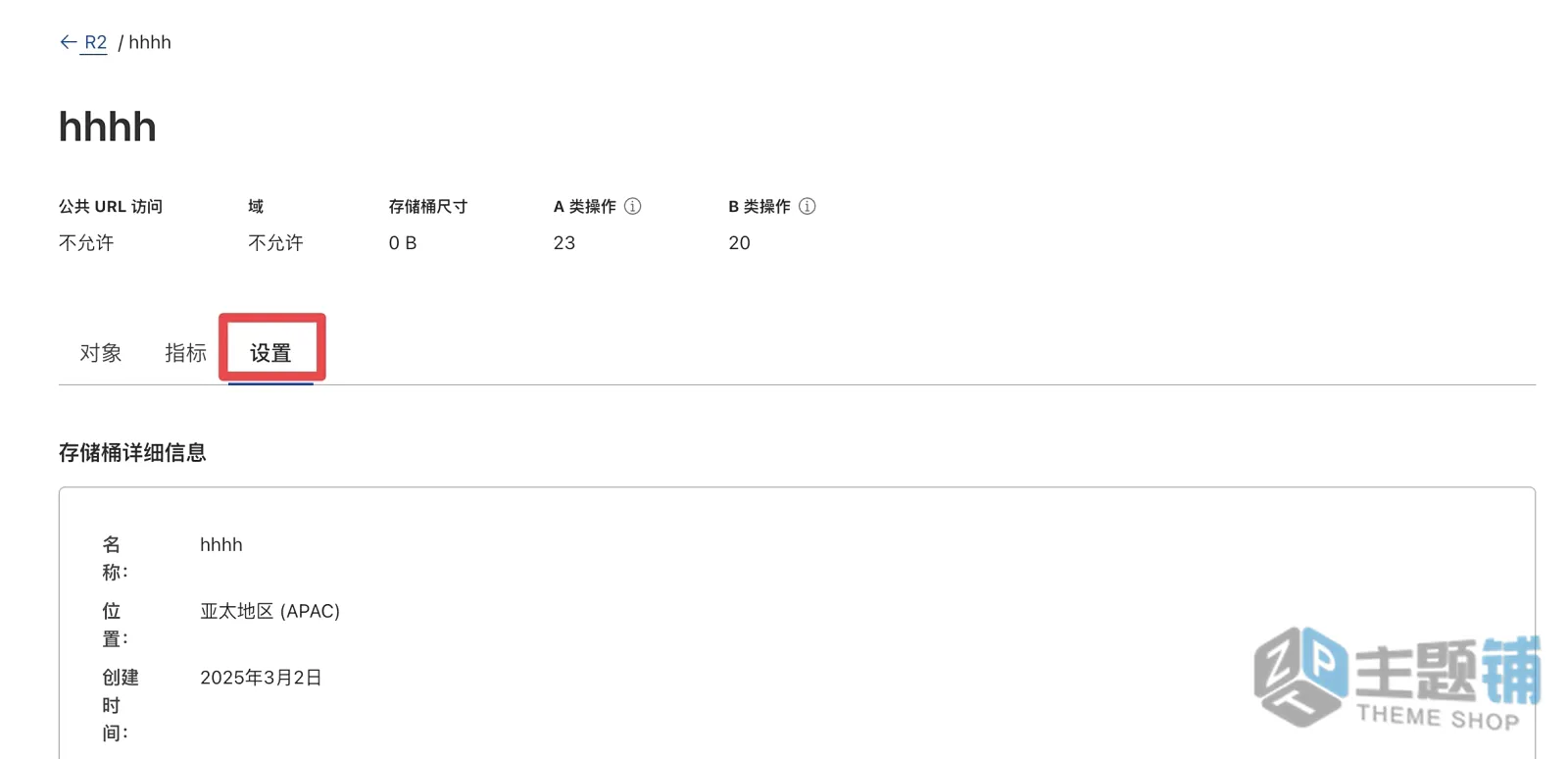
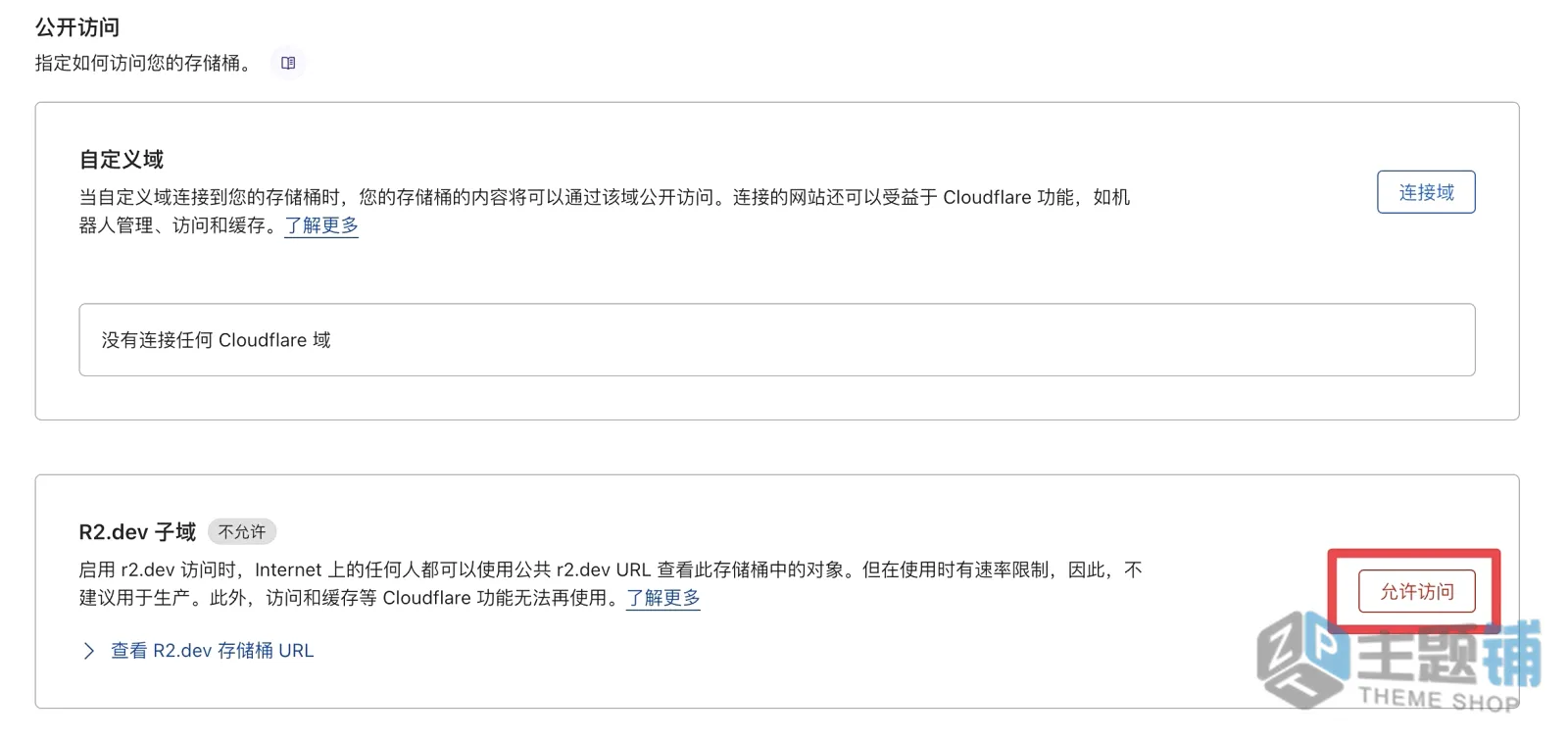
向下滑动找到 公共访问 部分。
启用 r2.dev子域访问 选项。
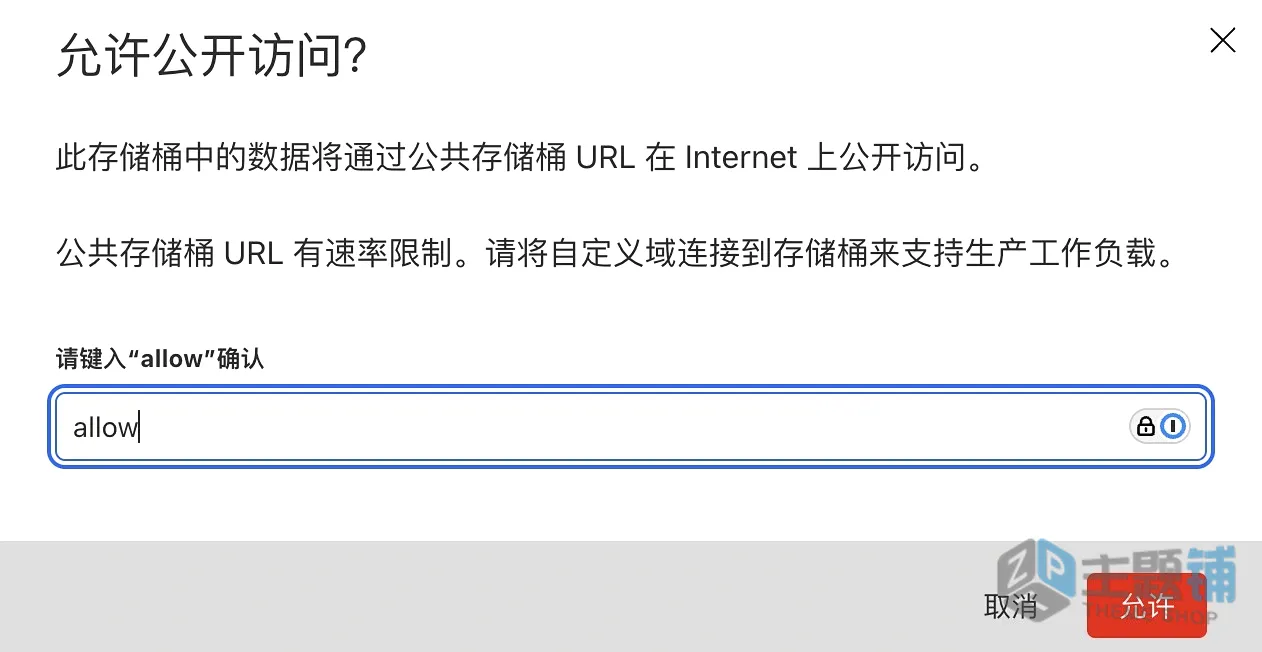
系统会提示确认,输入 allow 并点击 允许。
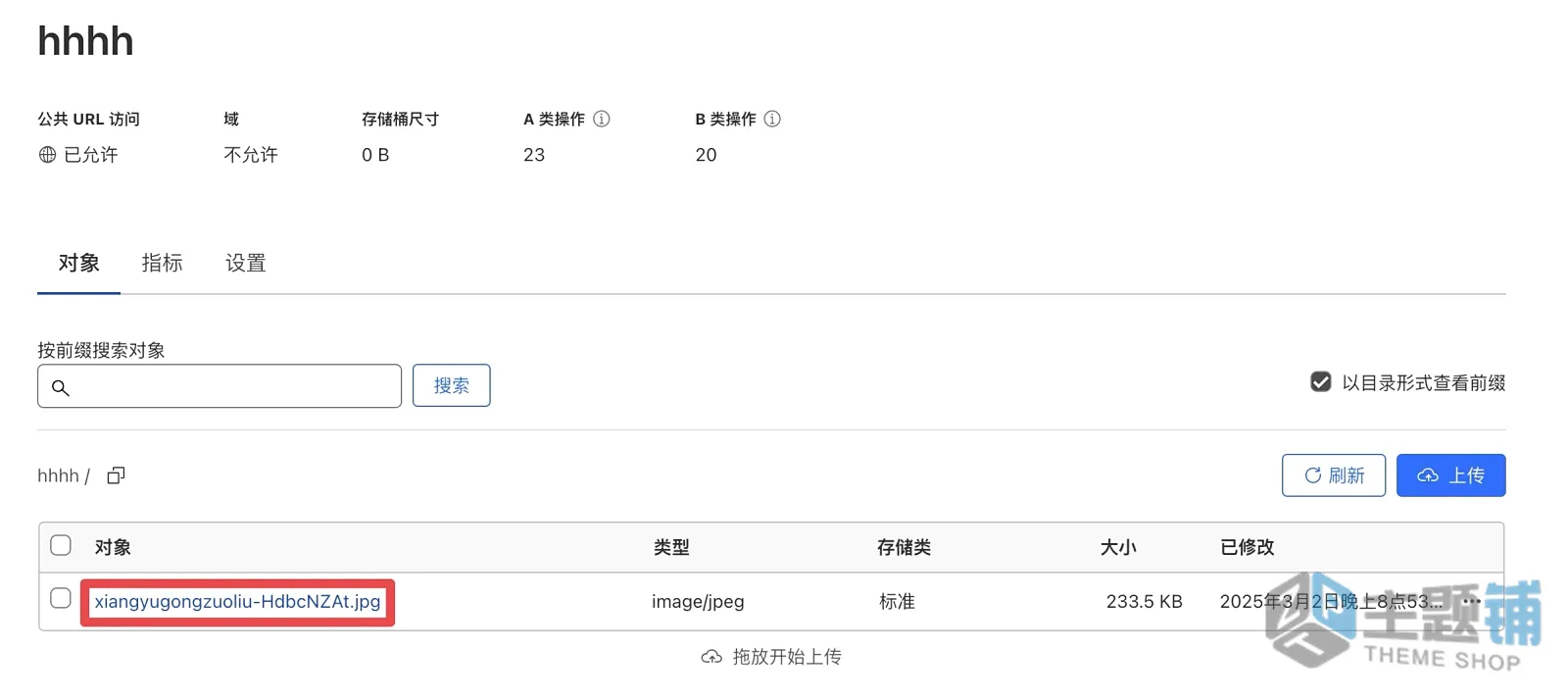
回到“对象”页面,点击你刚才上传的图片,你会发现侧边栏多了一个链接。点击它,你应该能在浏览器中看到图片了。
注意:r2.dev 链接通常速度较慢且会被且会被限制速率,仅供测试。正式建站强烈建议绑定自定义域名(下文会讲)。
七、实战教程:WordPress集成Cloudflare R2(2026最新版)
最近几天,我们团队一直在忙着将一个旧站点迁移到 WordPress。由于域名的 DNS 本身就托管在 Cloudflare,而且之前的图片资源也存在 R2 里,主题铺认为,在新站继续沿用 Cloudflare R2 是最经济高效的选择。
然而,在配置过程中我们踩了不少坑。网上关于 WordPress 集成 R2 的教程要么老旧过时,要么推荐的插件(如 WP Offload Media)虽然好用但价格昂贵。经过一番摸索,我们总结了一套基于免费插件的完美方案。
第一步:安装 Media Cloud 插件
我们需要在 WordPress 中安装一个能连接 S3 兼容存储的插件。这里强烈推荐 Media Cloud for Bunny CDN(别被名字误导,它完美支持 S3 和 R2)。
- 登录 WordPress 后台。
- 在 插件 > 安装插件 中搜索
Media Cloud。 - 安装并启用由 Interfacelab 开发的 Media Cloud 插件。
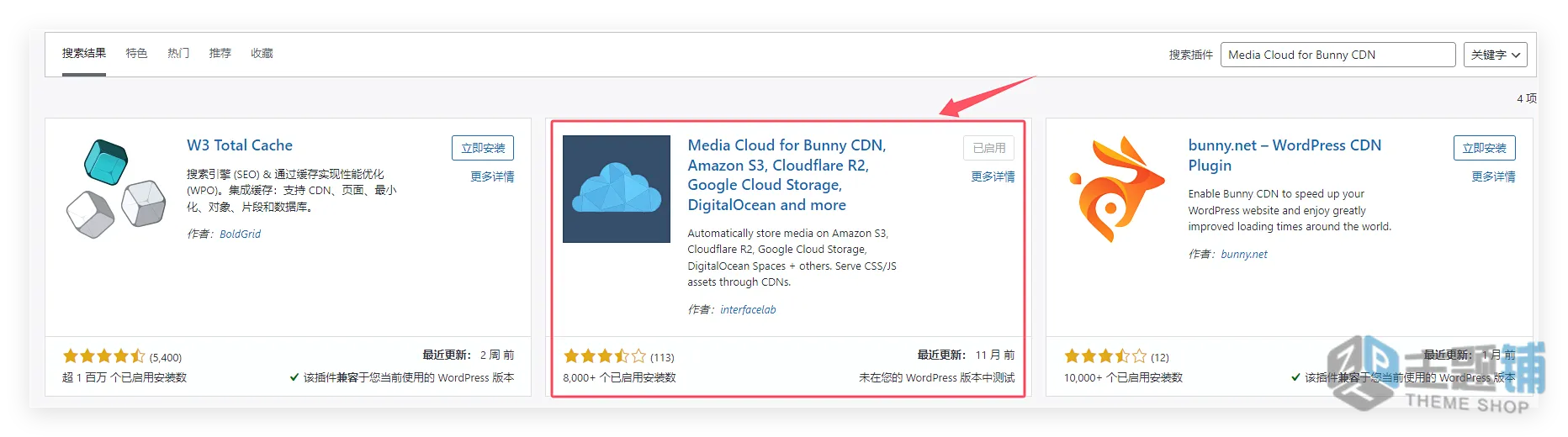
这个插件虽然有付费版,但我测试发现免费版的功能完全足够:支持自动上传图片到 R2、自动替换文章中的图片链接,且不占用本地服务器空间。
第二步:配置 Cloudflare R2 的自定义域名与API
为了让图片链接看起来更专业(例如 img.yourdomain.com),我们需要在 Cloudflare 端做两件事:绑定域名和获取 API 密钥。
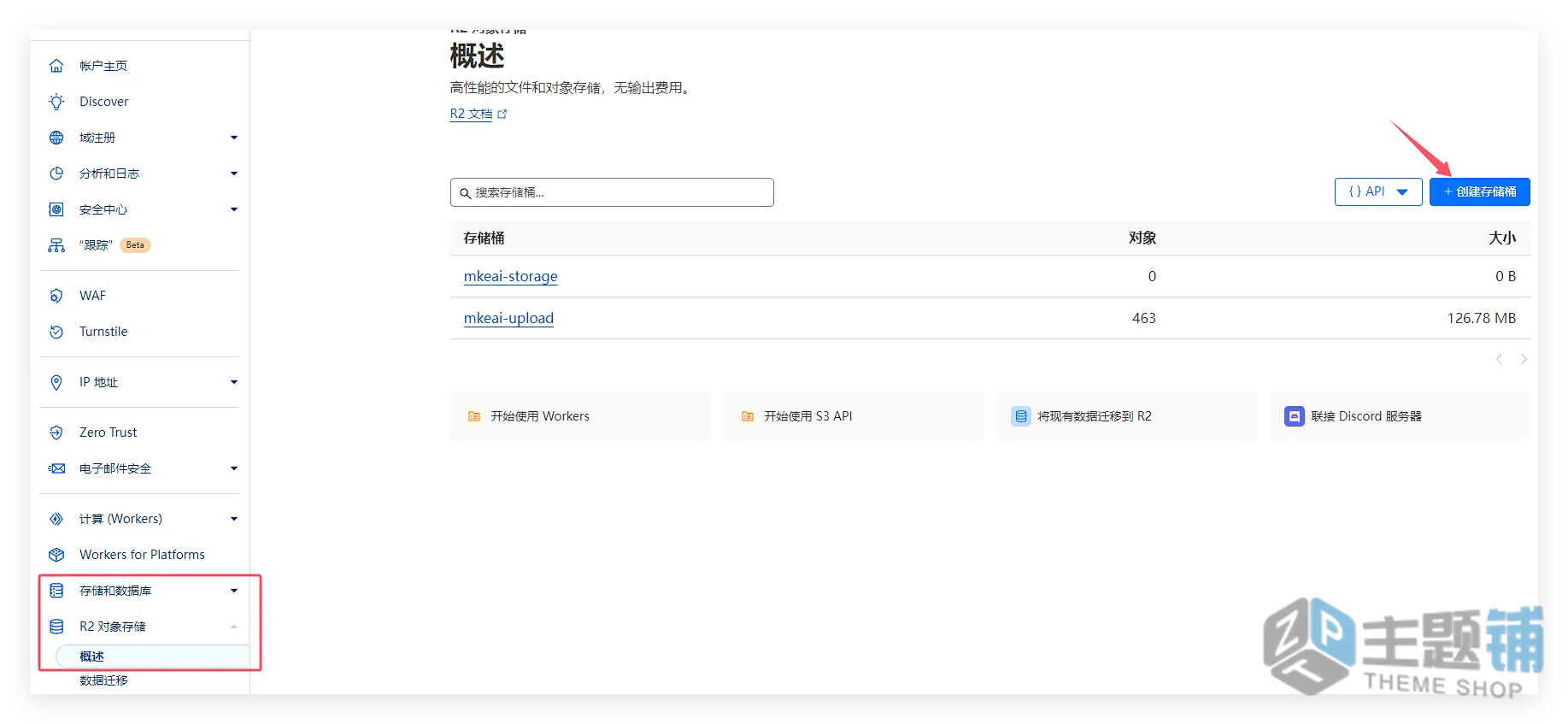
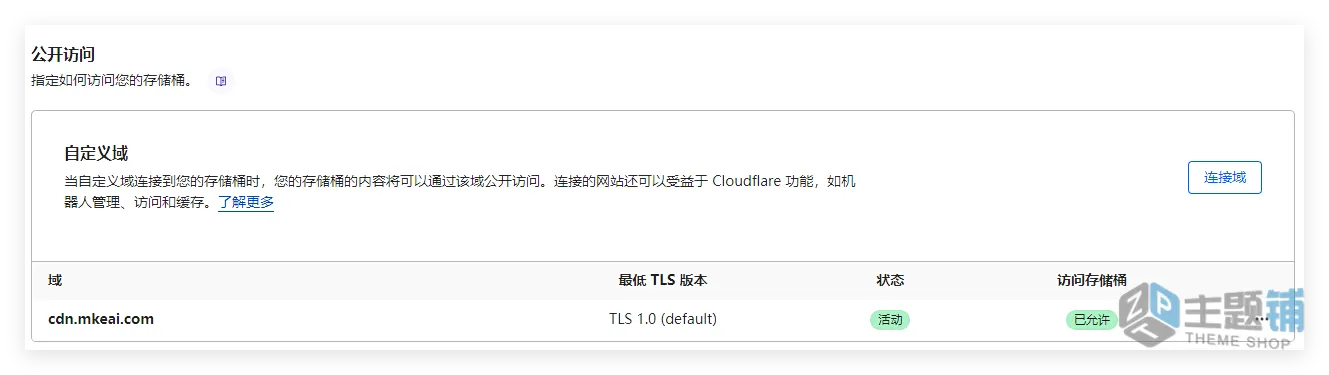
绑定域名:
打开 Cloudflare R2 控制台,进入你的存储桶,点击 设置。
在 公开访问 区域,点击 连接域。
输入一个你想要绑定的二级域名,例如 img.yourdomain.com。
提示:如果你的域名 DNS 就在 Cloudflare,它会自动添加解析记录;如果不在,你需要去你的 DNS 服务商处添加 CNAME 记录指向 R2 提供的地址。
获取 API 令牌:
返回 R2 主界面(所有存储桶的列表页)。
在右侧边栏找到 管理 R2 API 令牌,点击进入。
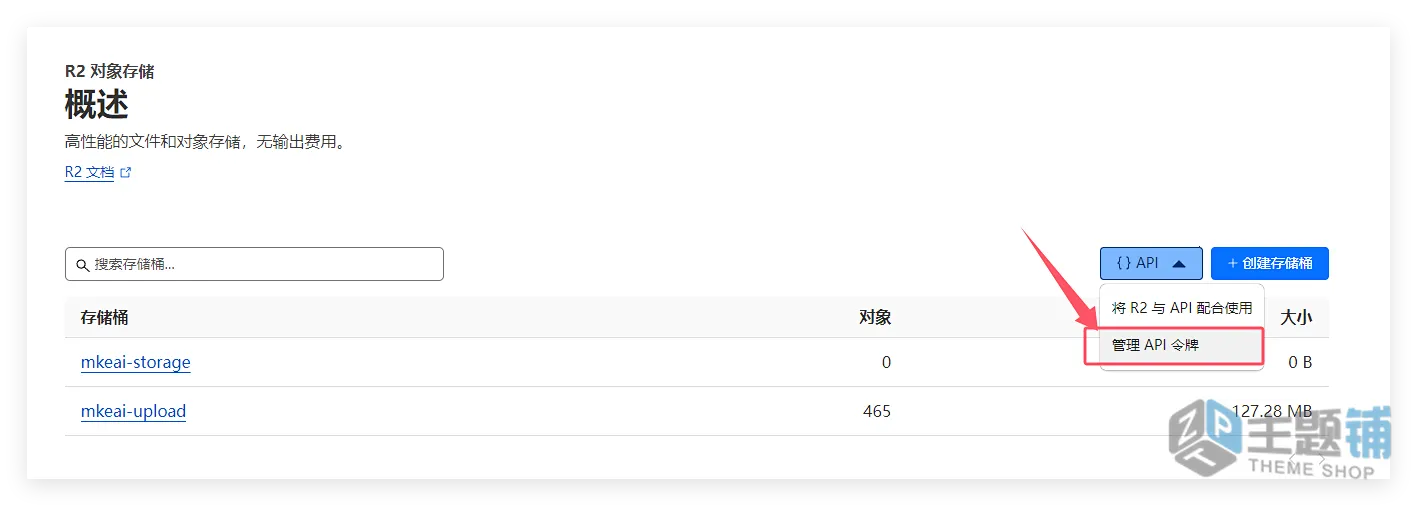
点击 创建 API 令牌。
关键设置:权限一栏务必选择 对象读和写(Object Read & Write)。如果只给读权限,插件无法上传图片。
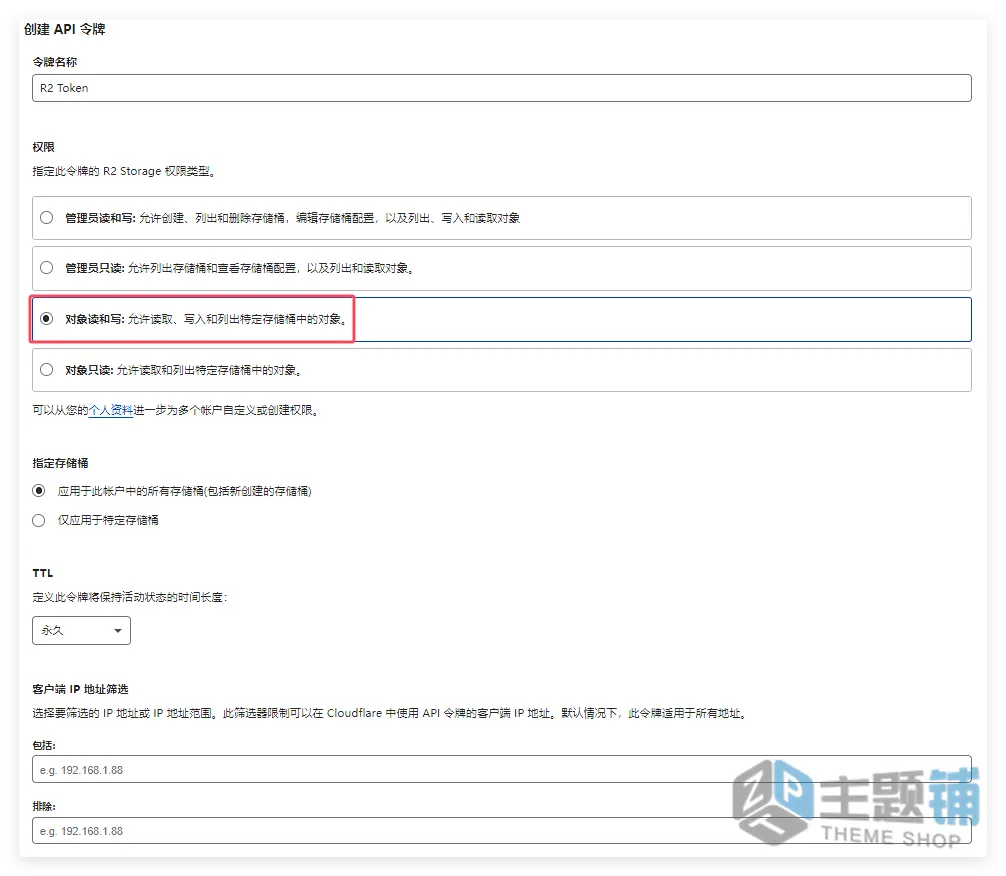
点击创建后,千万不要关闭页面!系统会显示 访问密钥 ID (Access Key ID)、机密访问密钥 (Secret Access Key) 和 终结点 (Endpoint)。这些只会显示一次,请复制保存到记事本中。
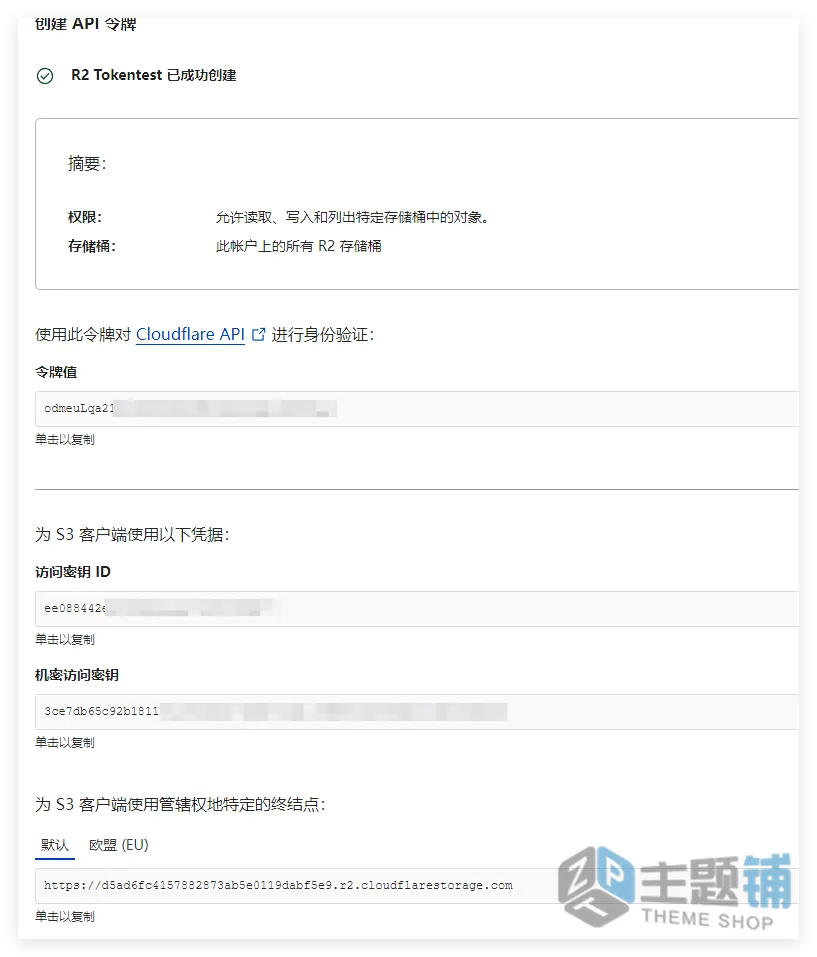
第三步:配置 Media Cloud 插件
回到 WordPress 后台,我们开始配置插件。你可以直接使用设置向导。
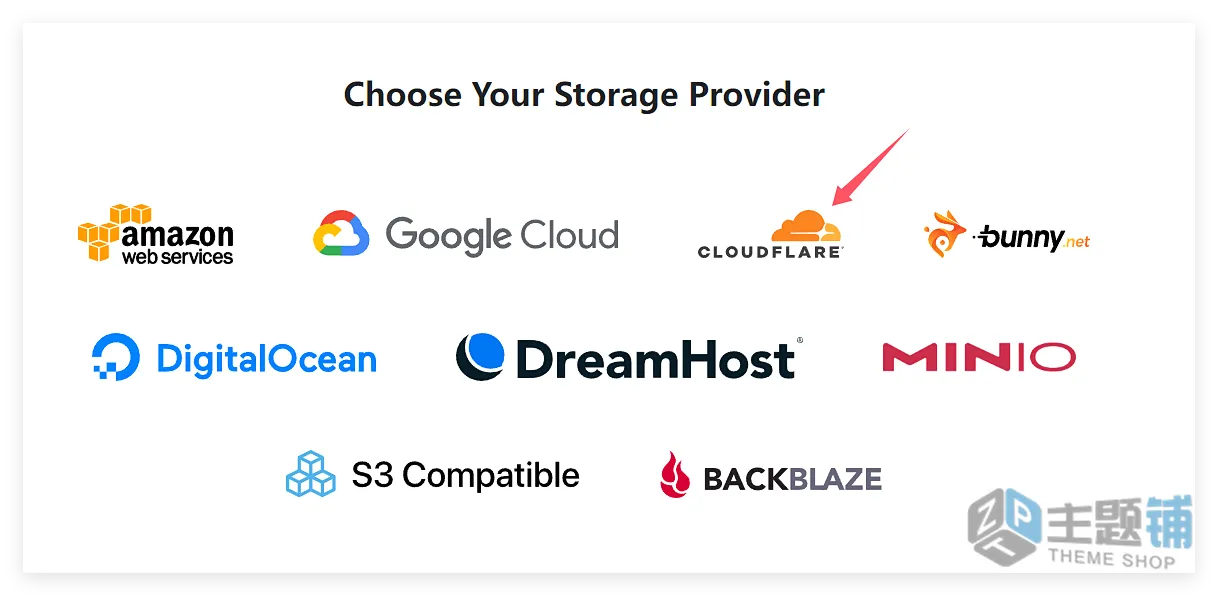
在插件的设置向导中,点击Cloudflare,然后一直点击NEXT
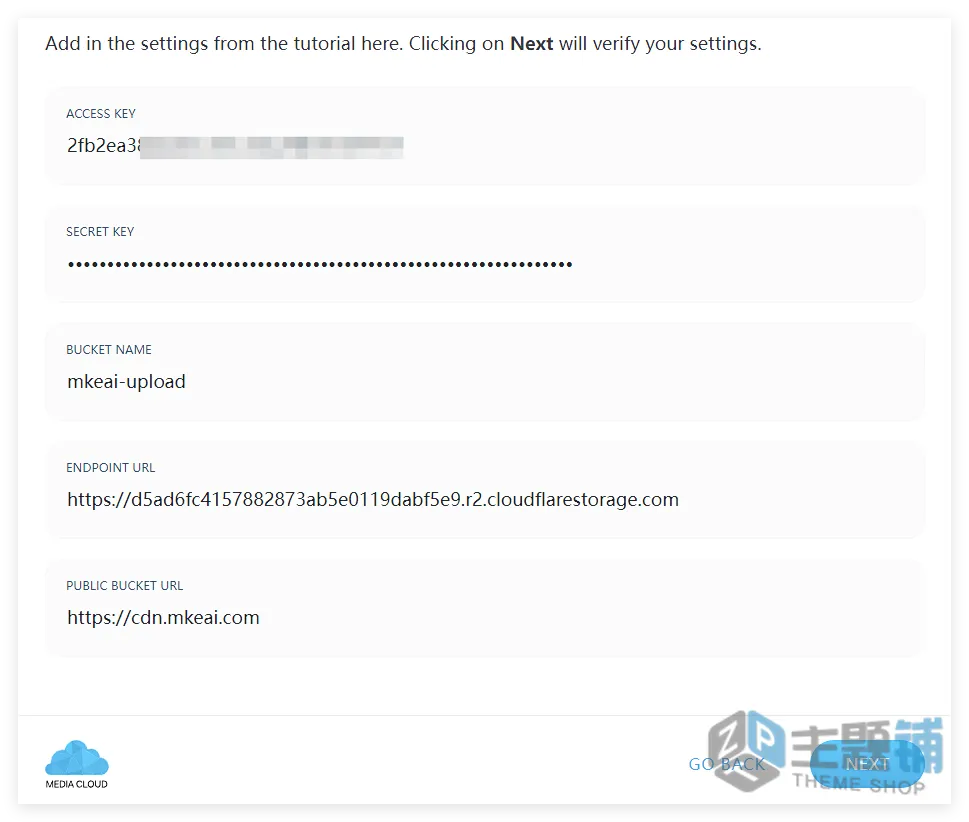
进入到如下图的页面中,填写刚刚在Cloudflare官网创建的令牌信息。
将访问密钥 ID填写到ACCESS KEY中,将机密访问密钥填写到Secret Key中,将终结点URL地址填写到Endpoint URL中(一般选默认那个就可以了),Public Bucket URL填写你刚刚设置的公开访问域名。
填写完成后,点击NEXT进入下一步,会提示运行测试,可以点击“Start Tests”,然后插件会自动进行测试。
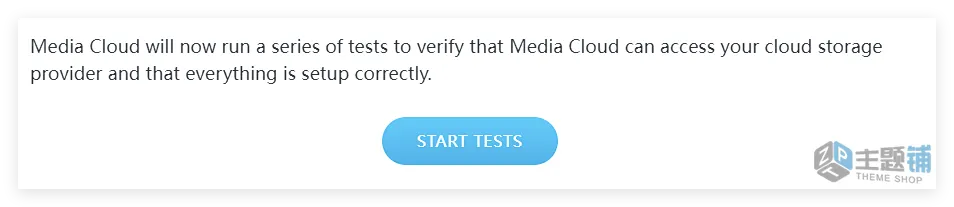
如果按照我的步骤来的话,运行测试肯定没有问题,都会通过。
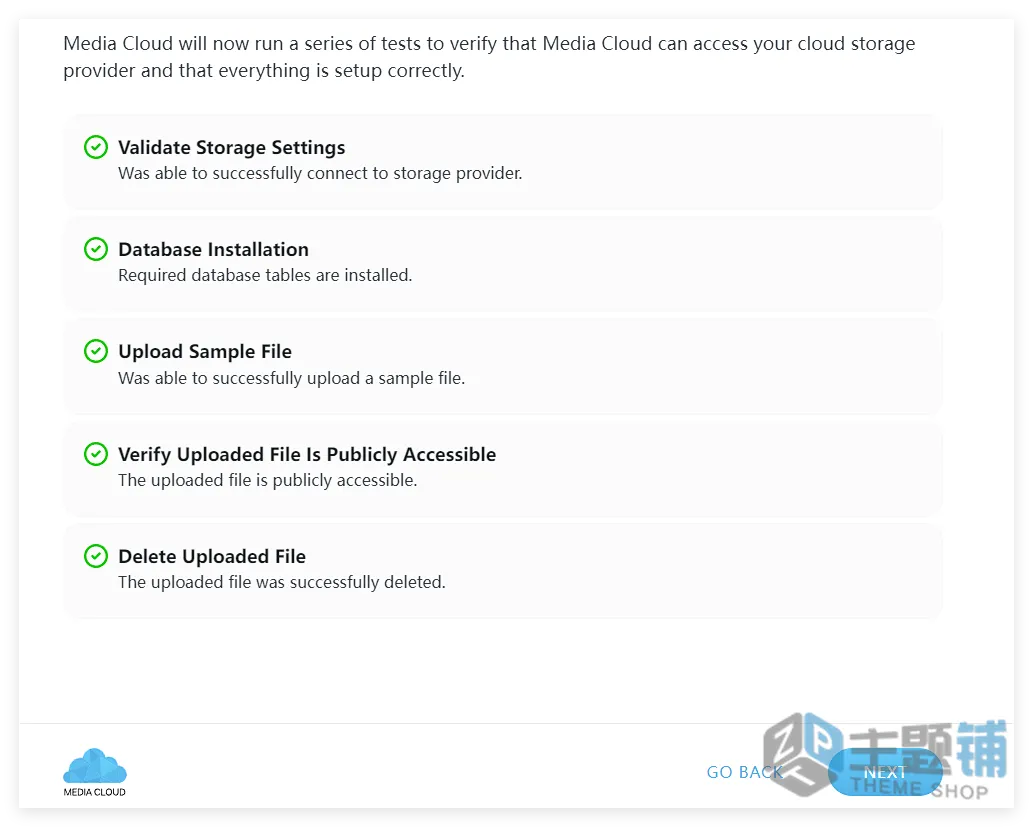
继续点击NEXT,然后点击“Finish & Exit Wizard”,退出引导。
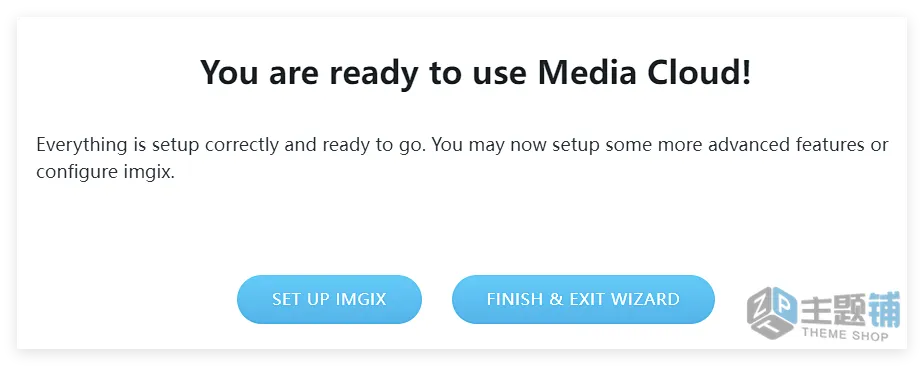
整个插件的配置就完成了,如果你刚刚填写的信息不对或者发生了更改,可以直接在wordpress左侧菜单中找到Media Cloud,进入就可以修改,不需要运行向导。
如果你不希望进行设置向导,那就直接跳过它自带的向导(Wizard),直接手动设置更稳妥。
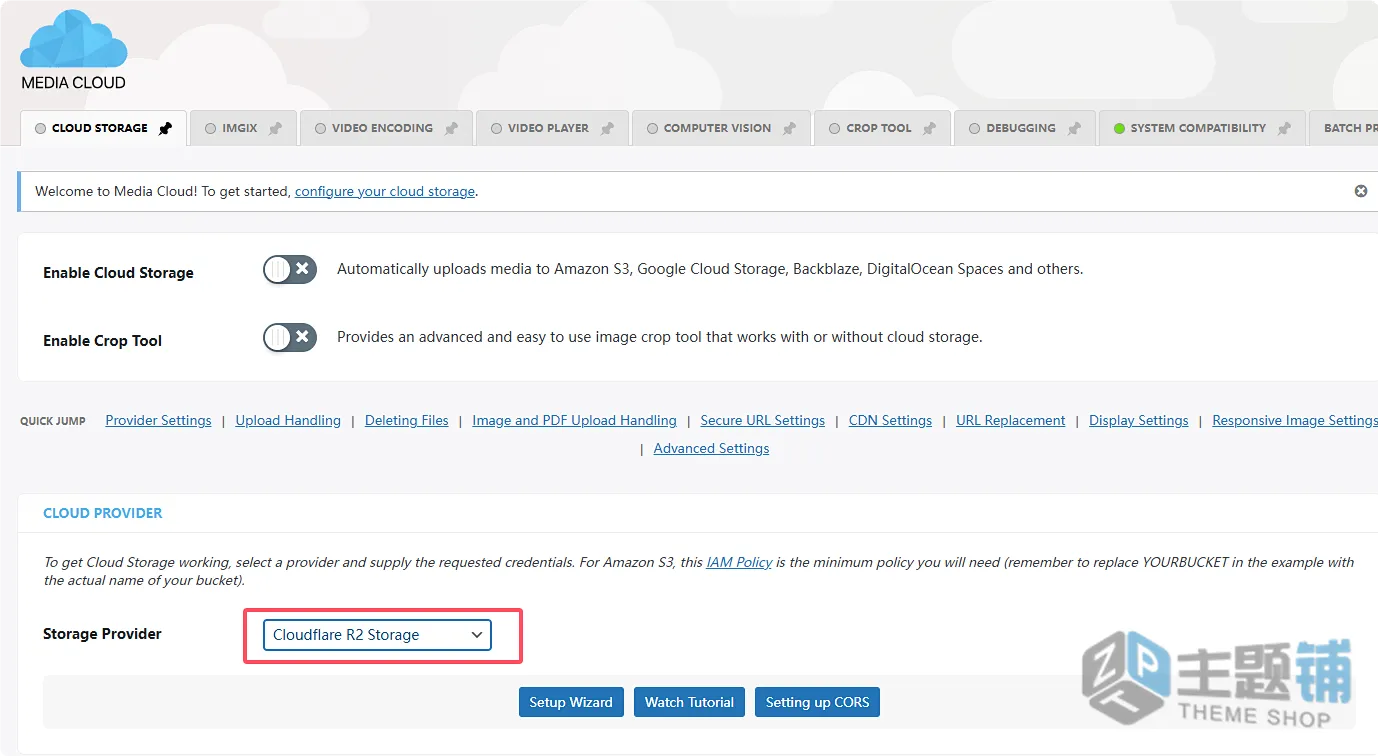
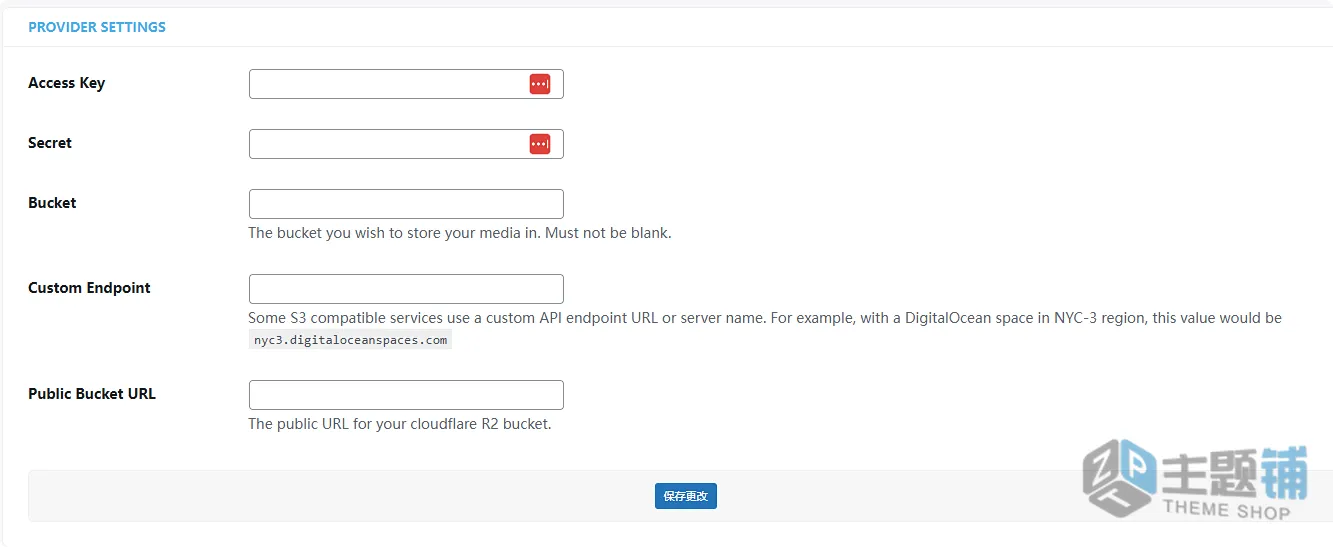
- 在左侧菜单找到 Media Cloud > Settings(设置)。
- 在 Storage(存储)选项卡中,将 Storage Provider(存储提供商)选择为 S3 Compatible。
- 接下来填入刚才在 Cloudflare 获取的参数:
- Access Key:填入
访问密钥 ID。 - Secret:填入
机密访问密钥。 - Bucket:填入你创建的存储桶名称。
- Custom Endpoint:填入 Cloudflare 提供的
终结点 URL。- 注意:Cloudflare 给的链接通常长这样
https://<account_id>.r2.cloudflarestorage.com。不要在后面加上存储桶名称。
- 注意:Cloudflare 给的链接通常长这样
- Access Key:填入
- Public URL Support(重要):
- 勾选 Enable Public URL。
- 在 Public URL 栏中,填入你第二步绑定的自定义域名,例如
https://img.yourdomain.com。这一步确保你的图片链接是 SEO 友好的。
- 测试连接:
配置页面通常会有 Test Connection 按钮,点击测试。如果显示全绿(Success),说明配置成功。 - 保存设置。
现在,你可以试着写一篇文章并上传图片。你会发现图片上传后,媒体库里的链接已经自动变成了 https://img.yourdomain.com/...,且文件已经躺在你的 R2 存储桶里了。
八、常见问题 (FAQ)
Q: 如何通过R2使用图床功能?
A: 本质上,按上述教程配置好自定义域名后,R2 就是一个高性能图床。你可以在 R2 后台手动上传图片,复制其公共链接,在任何地方使用。
Q: R2的数据安全性如何?
A: R2 提供企业级的数据持久性和安全性。它支持细粒度的 API 访问控制。主题铺建议:对于网站图片等公开资源,开启公共访问;对于备份文件等私密数据,请创建单独的存储桶并保持私有。
Q: 免费计划有什么限制?
A: 限制主要是存储容量(10GB)和 API 请求次数(A类100万次/月)。对于绝大多数个人博客、企业展示站甚至中型资讯站来说,这个额度不仅够用,甚至可以说非常宽裕。
Q: 如何监控R2的使用情况?
A: Cloudflare 的 R2 控制面板提供了非常详细的数据看板。你可以实时查看当前的存储用量、当月的 API 请求次数统计,建议定期查看以避免意外超出免费额度。

嗨,这是一条评论。
要开始审核、编辑及删除评论,请访问仪表盘的“评论”页面。
评论者头像来自Gravatar。